
WordPressでブログをはじめてみよう!
さくらインターネットのレンタルサーバー
まずはどうやってブログをはじめるか?悩みますね。
自分だけのドメインを使うならレンタルサーバーが必要です。
すでにさくらインターネットのサーバーを借りていたので、さくらインターネットのレンタルサーバーへWordPressをインストールしてみました。
さくらインターネットレンタルサーバー コントロールパネルのクイックインストールでWordPressを簡単にイントールしよう!
さくらインターネットのレンタルサーバー コントロールパネルのクイックインストールでラクラクインストール!
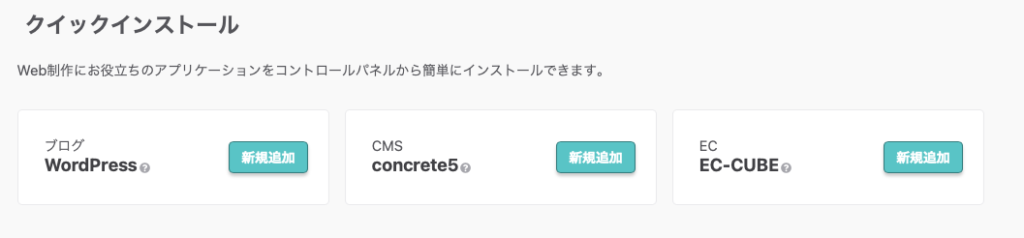
クイックインストールという便利な機能を使って簡単にインストールができちゃいます!
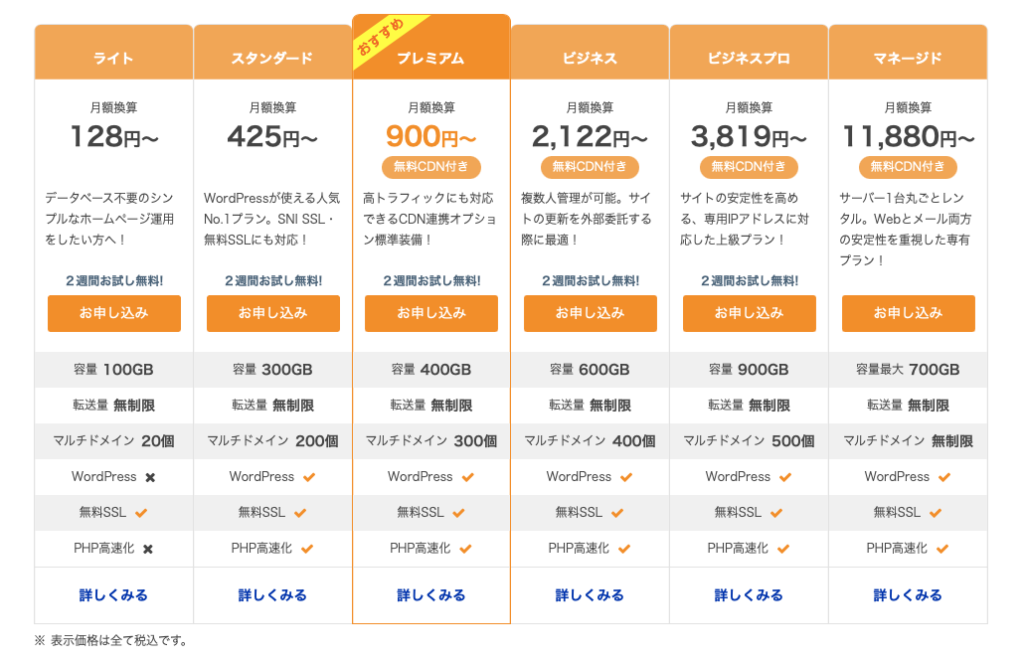
※料金は2022年10月22日現在のものです。
さくらのレンタルサーバ スタンダード以上のプランの契約が必要です。
さくらインターネットのレンタルサーバーで利用できるコントロールパネルからクイックインストールを使ってWordPressを簡単にインストールすることができます。
WordPressをインストールしてみよう!
WordPressのインストールはとっても簡単!
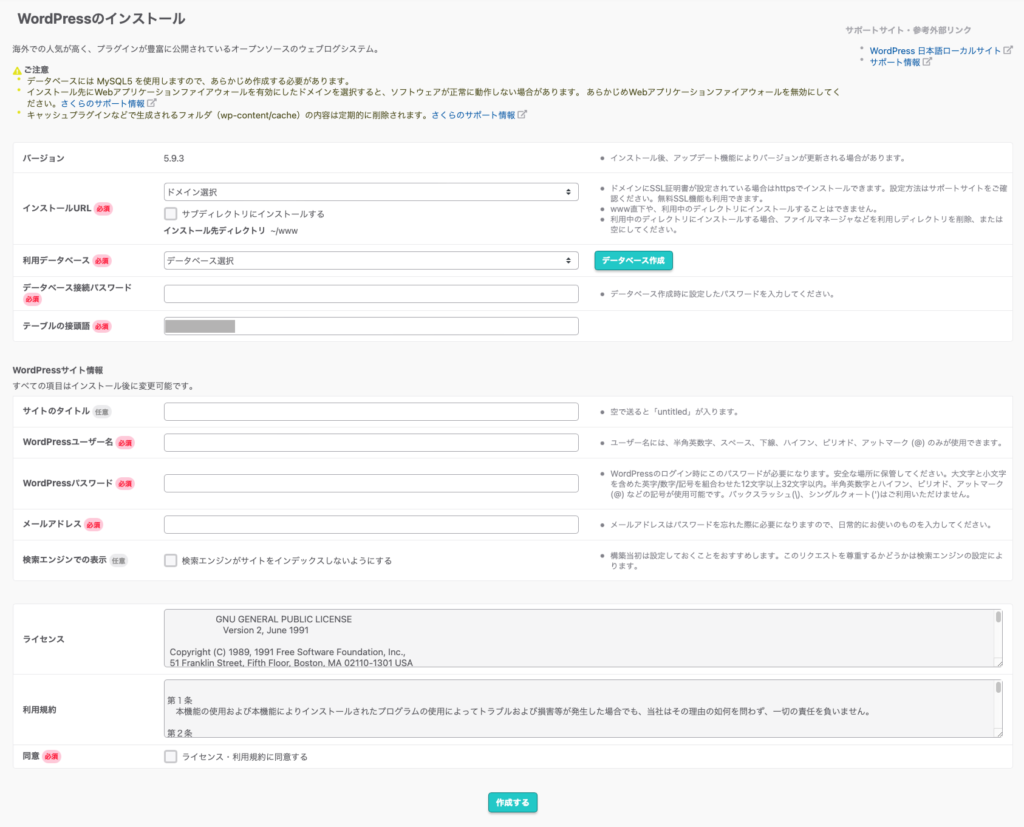
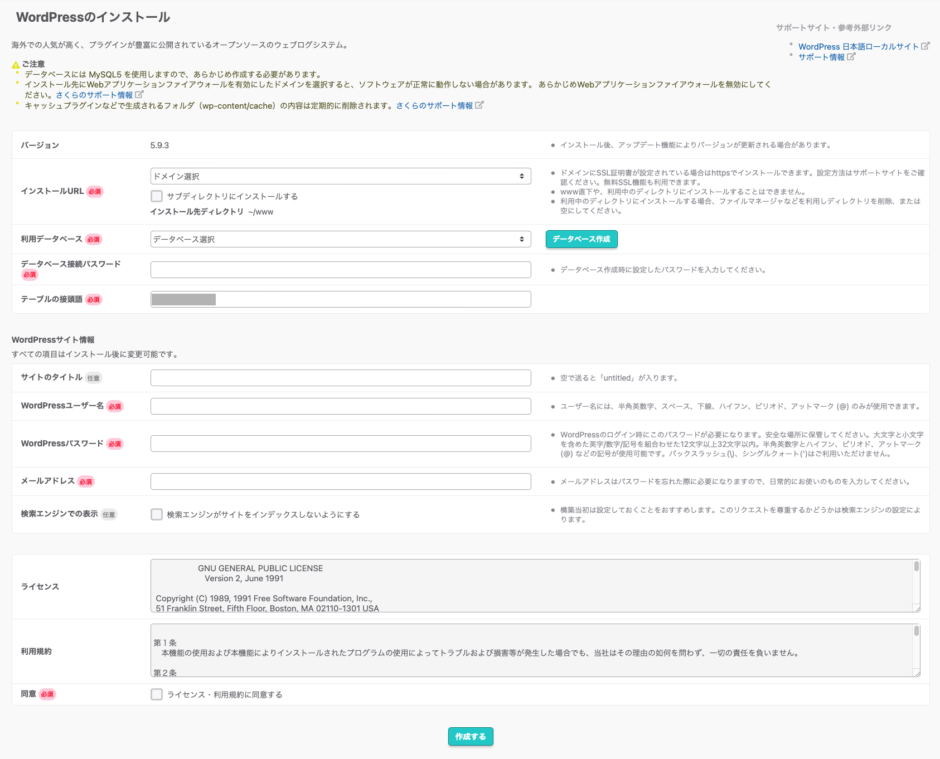
こんな画面でインストールします。
そんなに難しくはないんですが、ザッと説明しますね。
サーバーの情報
- バージョン
特に設定する必要はありません。むしろ設定できません・・。 - インストールURL
さくらインターネットでドメインを取得してあれば選択肢に表示されます。あらかじめサブドメインなどを設定しておくことで選択ができるようになります。サブディレクトリにインストールすることもできます。
(サブディレクトリへのインストール・・指定したドメイン/ディレクトリって感じにインストールできます。) - 利用データベース
WordPressで使用するデータベースを選択します。となりの「データベース作成」ボタンから新しくデーターベースを作成することもできます。 - データベース接続パスワード
データベースを作成したときに設定したパスワード。さくらインターネットの場合、同じレンタルサーバーの契約上で作成するデータベースは全て同じパスワードになります。(プレミアムの契約ではこんな感じでした・・。) - テーブルの接続語
特に変更不要。だと思います。。
WordPressサイト情報
- サイトのタイトル
あとからでも設定可能です。変更もできます。
ここすごく悩んで・・コントロールパネルログアウトしちゃいました・・。 - WordPressユーザー名
ログインをするときに使うユーザー名。これはあとから変更ができません・・。 - WordPressパスワード
ログインするときに使うパスワード。
簡単なパスワードは避けましょう。・・すごく複雑なパスワードを設定したら・・わからなくて・・ログインできなくなっちゃいました。 - メールアドレス
パスワードがわからないときになどにメールが送信されます。普段使うメールアドレスが便利だと思います。 - 検索エンジンでの表示
検索エンジンがサイトをインデックスしないようにできるようです。
特別な理由がなければチェックは不要かな。 - ライセンス
- 利用規約
- 同意
ライセンス・利用規約に同意するにチェックを。
入力した情報でよければ「作成する」ボタンをクリック!
「作成する」ボタンをクリックするするとインストールがされます。
これでWordPressのインストールが完了しました。簡単ですね!
お疲れ様でした。
次回からはテーマなどの設定をしていきます!